راهنمای جامع کار با Microsoft Office 365: از نصب تا بهرهوری حرفهای
مقدمه
در دنیای دیجیتال امروزی، تقریباً هیچ کسبوکار، سازمان یا حتی کاربر شخصی بدون ابزارهای اداری و نرمافزارهای کاربردی نمیتواند بهراحتی کار کند. از نوشتن یک گزارش ساده گرفته تا تهیهی جدولهای مالی پیچیده و ارائههای حرفهای، همه به مجموعهای از نرمافزارهای کارآمد نیاز دارند. بدون شک نامی که در این میان بیش از همه میدرخشد، Microsoft Office 365 است؛ مجموعهای قدرتمند، ابری و همیشه بهروز که بهرهوری را به معنای واقعی افزایش میدهد.
مایکروسافت در نسخهی ۳۶۵ خود، مفهوم نرمافزار اداری را به سطح تازهای رسانده است. دیگر نیازی نیست هر چند سال یکبار نسخهی جدید بخرید، نگران از دست رفتن فایلها باشید یا برای کار گروهی با دیگران دردسر بکشید. در این مقاله، بهصورت کامل و گامبهگام از نصب تا استفادهی حرفهای از Microsoft Office 365 را بررسی میکنیم. همچنین دربارهی مزایای لایسنس اورجینال صحبت خواهیم کرد.
بخش اول: آشنایی با Microsoft Office 365 و تفاوت آن با نسخههای سنتی
در گذشته، مایکروسافت نرمافزارهای آفیس را بهصورت نسخههای مجزا مانند Office 2010 یا Office 2016 عرضه میکرد. کاربران باید یکبار برای همیشه آن را خریداری میکردند و بعد از چند سال مجبور بودند نسخهی جدیدتری تهیه کنند. این روش علاوه بر هزینهی بالا، مشکل بهروزرسانی و پشتیبانی را نیز به همراه داشت.
با عرضهی Microsoft 365 ، مایکروسافت این مدل را تغییر داد. اکنون شما یک اشتراک ماهانه یا سالانه خریداری میکنید و در ازای آن همیشه به آخرین نسخهی نرمافزارها و قابلیتهای جدید دسترسی دارید.
تفاوتهای کلیدی Microsoft 365 با نسخههای قبلی عبارتند از:
- همیشه بهروز و ایمن است.
- از فضای ابری OneDrive برای ذخیرهی خودکار فایلها استفاده میکند.
- امکان همکاری همزمان چند کاربر روی یک سند را فراهم میکند.
- از هوش مصنوعی برای پیشنهادهای هوشمند و اصلاحات خودکار بهره میگیرد.
- پشتیبانی فنی و امنیتی مداوم دارد.
به زبان ساده، Microsoft 365 فقط یک نرمافزار نیست؛ بلکه یک سرویس ابری هوشمند است که مرز بین رایانه و اینترنت را از بین برده است.
بخش دوم: مراحل نصب و فعالسازی Microsoft 365
۱. ساخت حساب مایکروسافت
برای نصب، باید یک حساب کاربری مایکروسافت داشته باشید. اگر ایمیل Outlook یا Hotmail دارید، همان حساب قابل استفاده است. در غیر این صورت میتوانید از طریق سایت رسمی مایکروسافت یک حساب جدید بسازید.
۲. انتخاب نسخهی مناسب
مایکروسافت ۳۶۵ در نسخههای مختلف ارائه میشود:
- Microsoft 365 Personal (برای استفادهی فردی)
- Microsoft 365 Family (برای خانوادهها، تا ۶ کاربر)
- Microsoft 365 Business (برای کسبوکارها و شرکتهای کوچک)
- Microsoft 365 Enterprise (برای سازمانهای بزرگ)
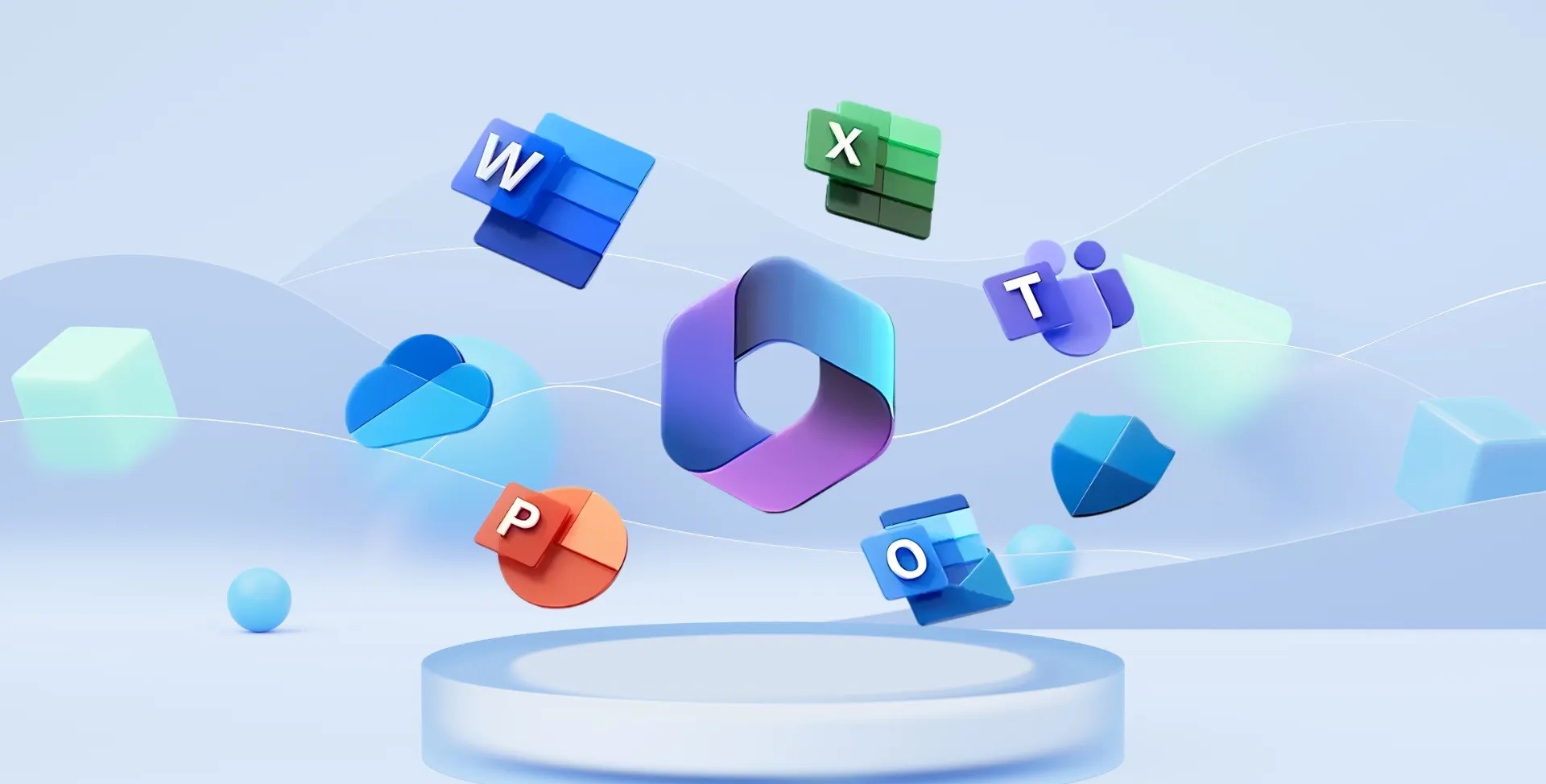
هر نسخه امکانات خاص خود را دارد، اما همه شامل برنامههای Word، Excel، PowerPoint، Outlook و فضای ابری OneDrive هستند.
۳. خرید لایسنس اورجینال
پس از انتخاب نسخهی مناسب، باید لایسنس اورجینال را خریداری کنید. این لایسنس بهصورت کد فعالسازی در اختیار شما قرار میگیرد که امنیت، پشتیبانی و بهروزرسانی نرمافزار را تضمین میکند.
۴. دانلود و نصب
پس از خرید، وارد حساب کاربری خود شوید و در بخش «Services & Subscriptions» گزینهی Install Office را انتخاب کنید. فایل نصب را دریافت کرده و اجرا نمایید.
۵. فعالسازی
پس از نصب، یکی از برنامهها را باز کنید (مثلاً Word). وارد حساب مایکروسافت خود شوید تا نرمافزار بهصورت خودکار فعال شود. اگر از لایسنس خریداریشده استفاده میکنید، کافی است کد آن را وارد کنید تا اشتراک شما فعال گردد.
بخش سوم: آشنایی با نرمافزارهای کلیدی مایکروسافت ۳۶۵
Word – پردازشگر حرفهای متن
Microsoft Word حالا هوشمندتر از همیشه است. از بررسی دستور زبان و غلطهای نگارشی گرفته تا پیشنهاد واژههای مناسبتر، همه چیز برای تولید متون حرفهای در اختیار شماست. همچنین میتوانید فایل خود را بهصورت ابری ذخیره کنید تا از هر دستگاهی به آن دسترسی داشته باشید.
Excel – قلب تحلیل دادهها
Excel یکی از قدرتمندترین ابزارهای مایکروسافت است. در نسخهی جدید میتوانید از هوش مصنوعی برای تحلیل خودکار دادهها، رسم نمودارهای پویا و انجام محاسبات پیچیده استفاده کنید. ویژگی همکاری گروهی نیز اجازه میدهد چند نفر همزمان روی یک فایل کار کنند.
PowerPoint – خلاقیت در ارائه
پاورپوینت جدید با ابزارهایی مانند «طراح خودکار اسلاید» و «مربی ارائه»، ارائههای حرفهای و زیبا میسازد. حتی میتوانید ارائه را به ویدیو تبدیل کرده یا بهصورت آنلاین برای مخاطبان پخش کنید.
Outlook – مدیریت هوشمند ایمیل
Outlook با ترکیب ایمیل، تقویم و مدیریت کارها، یک مرکز فرماندهی کامل برای ارتباطات شخصی و کاری شماست. نسخهی ابری آن به شما کمک میکند در هر لحظه، از هر دستگاهی به ایمیلها و جلسات خود دسترسی داشته باشید.
OneDrive – حافظهی ابری امن
OneDrive فضای ابری اختصاصی مایکروسافت است که با حساب کاربری شما هماهنگ میشود. فایلهای خود را بهصورت خودکار در فضای ابری ذخیره کنید تا در صورت خرابی سیستم، اطلاعاتتان هرگز از بین نرود.
Microsoft Teams – همکاری و جلسات آنلاین
Teams برای جلسات کاری، گفتوگوهای گروهی و همکاری همزمان طراحی شده است. میتوانید در آن تماس ویدئویی برقرار کنید، فایل به اشتراک بگذارید و پروژهها را بهصورت گروهی مدیریت کنید.
بخش چهارم: ترفندهای افزایش بهرهوری در Microsoft 365
۱. از میانبرهای صفحهکلید استفاده کنید
میانبرها در آفیس بسیار کاربردی هستند؛ مثلاً Ctrl + S برای ذخیره، Ctrl + Z برای بازگشت، یا Ctrl + P برای چاپ. این میانبرها در زمان صرفهجویی چشمگیری ایجاد میکنند.
۲. فعالسازی ذخیرهسازی خودکار (AutoSave)
وقتی فایلها در OneDrive ذخیره میشوند، AutoSave بهصورت خودکار تمام تغییرات را ذخیره میکند.
۳. قالبهای آماده (Templates)
برای تهیهی رزومه، گزارش یا فاکتور، نیازی نیست از صفر شروع کنید. از قالبهای آمادهی Word و Excel استفاده کنید تا سریعتر به نتیجه برسید.
۴. استفاده از افزونهها (Add-ins)
با افزونههایی مثل مترجم، چککنندهی نگارشی پیشرفته یا ابزارهای گرافیکی میتوانید امکانات جدیدی به آفیس اضافه کنید.
۵. همگامسازی با گوشی و تبلت
مایکروسافت ۳۶۵ روی تمام پلتفرمها قابل اجراست. با ورود به حساب خود در موبایل، به همان فایلها و تنظیمات در دسکتاپ دسترسی دارید.
۶. امنیت و حریم خصوصی را جدی بگیرید
ورود دو مرحلهای (Two-Step Verification) را فعال کنید تا امنیت حساب خود را افزایش دهید.

بخش پنجم: مزایای استفاده از لایسنس اورجینال
استفاده از لایسنس اصلی مایکروسافت فقط یک انتخاب اخلاقی نیست، بلکه تصمیمی هوشمندانه برای امنیت و کارایی است. برخی از مزایای مهم آن عبارتند از:
۱. امنیت بالا و بدون خطر بدافزار: نسخههای کرکشده معمولاً شامل فایلهای آلوده هستند که امنیت سیستم شما را تهدید میکنند.
۲. بهروزرسانی خودکار و منظم: کاربران دارای لایسنس اورجینال همیشه آخرین قابلیتها و اصلاحات امنیتی را دریافت میکنند.
۳. دسترسی کامل به فضای ابری و امکانات آنلاین: فقط نسخهی قانونی به OneDrive و همکاری گروهی همزمان دسترسی کامل دارد.
۴. پشتیبانی رسمی مایکروسافت: در صورت بروز هرگونه مشکل، میتوانید مستقیماً از پشتیبانی مایکروسافت کمک بگیرید.
۵. پایداری و عملکرد بهتر: نسخههای قانونی بدون خطا و با سرعت بالاتر اجرا میشوند.
۶. رعایت حقوق نرمافزار و اخلاق کاری: خرید نسخهی اورجینال حمایت از توسعهدهندگان و احترام به قانون است.

بخش ششم: خرید مطمئن از سایت مایکروسافت لایسنس
خرید لایسنس اورجینال از منابع غیرمعتبر ممکن است باعث غیرفعال شدن نرمافزار یا مشکلات امنیتی شود. برای اینکه خیالتان راحت باشد و از پشتیبانی واقعی بهرهمند شوید، بهتر است از فروشگاههای معتبر اقدام کنید.
یکی از منابع معتبر و شناختهشده برای خرید امن و قانونی لایسنس محصولات مایکروسافت در ایران، سایت مایکروسافت لایسنس است. این سایت با ارائهی کدهای فعالسازی اورجینال، خدمات پشتیبانی و راهنمای نصب، تجربهای مطمئن برای کاربران فراهم کرده است.
📍 آدرس سایت برای خرید لایسنس اورجینال:
microsoftlicense.com
در این وبسایت میتوانید انواع نسخههای Microsoft 365 ، Windows و سایر محصولات مایکروسافت را بهصورت قانونی خریداری کنید و اطمینان داشته باشید که لایسنس دریافتی مستقیماً از سرورهای رسمی مایکروسافت فعال میشود.
جمعبندی نهایی
مایکروسافت ۳۶۵ مجموعهای است که بهرهوری را در بالاترین سطح ممکن ارائه میدهد. با ترکیب قدرت نرمافزارهای کلاسیک آفیس و امکانات مدرن فضای ابری، کاربر میتواند از هرجایی به اسناد خود دسترسی داشته باشد و با دیگران همکاری کند.
با این حال، تفاوت اصلی در نوع لایسنس است. استفاده از نسخههای غیرقانونی، علاوه بر خطرات امنیتی، شما را از بسیاری از امکانات پیشرفته محروم میکند. در مقابل، لایسنس اورجینال نهتنها تجربهای ایمن و روان فراهم میکند، بلکه احترام به حقوق دیجیتال و قانون را نیز نشان میدهد.
بنابراین، اگر به دنبال کارکرد حرفهای، امنیت بالا و آرامش خاطر هستید، پیشنهاد میشود لایسنس اصلی Microsoft 365 را تنها از منبع معتبر زیر تهیه کنید:
microsoftlicense.com